 docs.cloudmes.ai
Cockpit
Painel operacional principal do CloudMES: execução de operações, reporte, refugo, eventos e etiquetas em tempo real.
Objetivo
Dar ao operador e supervisor uma visão consolidada da produção na máquina selecionada, com ações diretas no chão de fábrica.
Pré-requisitos
- Máquinas ativas (Produção > Cadastros > Máquinas); com hierarquia ativa, máquina com Linha produtiva quando relatórios filtram por linha
- Operações e Ordens com sequenciamento liberado
- Preferências de produção: eventos padrão, e — no ambiente atual — Hierarquia produtiva e Geração de lote no reporte (detalhes)
- Turnos configurados
- Tipos de Evento e, se aplicável, Motivos de refugo
- Templates em Etiquetas quando a operação imprime no reporte
Como usar
- Acesse Cockpit (acessar diretamente).
- Selecione a máquina no topo (somente máquinas ativas e permitidas na operação).
- Na fila, clique em Iniciar na operação desejada.
- Use Reporte para peças boas e refugo (motivos vêm de Motivos de refugo se a operação exigir).
- Registre eventos com tipos de Tipos de Evento.
- Imprima etiquetas quando configurado em Operações > Etiquetas.
- Encerre a operação ao terminar.
- Arraste widgets e use Salvar layout para personalizar o painel.
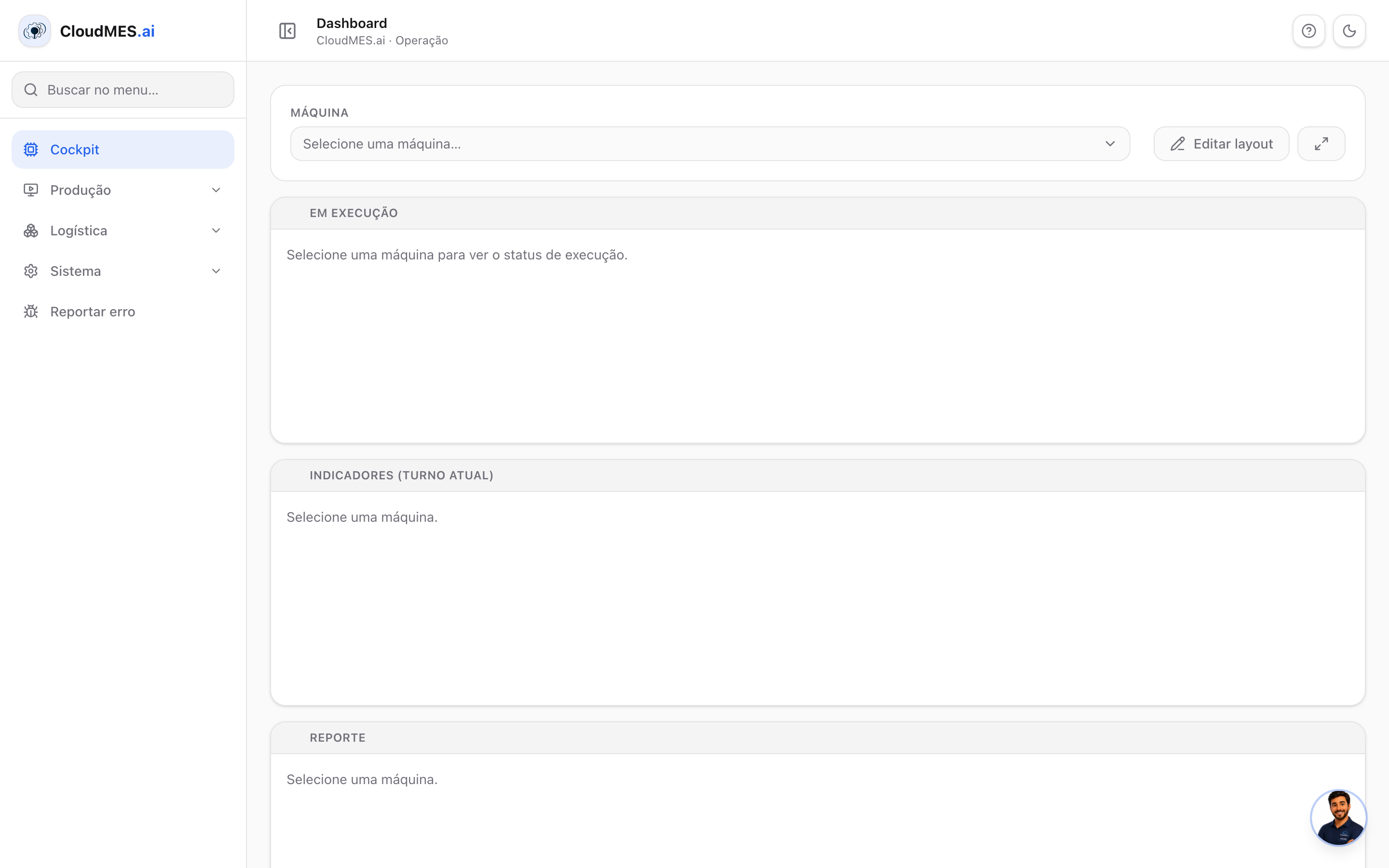
Áreas da tela
| Área | Função |
|---|---|
| Seletor de máquina | Define contexto de fila, reporte e widgets. |
| Fila de operações | Ordens/operações liberadas para a máquina (Sequenciamento). |
| Operação em andamento | Botões de reporte, evento, encerrar e impressão. |
| Widgets | Indicadores e cartões configuráveis (layout salvo por usuário). |
| Empenho de material | Quando a operação exige Empenho obrigatório (com lote ativo nas preferências), fluxo de reserva por lote/endereço antes do reporte. |
Reporte com geração de lote (ativo)
Com Geração de lote no reporte ligada em Preferências de produção e Lança estoque na Operação:
- Informe quantidade boa e/ou refugo e confirme o reporte.
- O backend gera automaticamente o código do lote do produto acabado conforme o template configurado (ex.:
FG-ORD001-PROD01-20260525-0001). - A validade do lote é calculada se o produto tiver Período de validade (dias) em Produtos.
- Movimentações de estoque do reporte ficam vinculadas a esse lote; etiquetas impressas no reporte podem receber
lot_idelot_validityna renderização. - Consulte o saldo em Estoque filtrando pelo código do lote.
O operador não informa o código do lote no reporte — isso é automático. Para lotes manuais ou transferências, use Movimentações.
Backflush / BOM: se Empenho obrigatório estiver ativo na operação, o Cockpit exige empenho dos componentes (por lot_code e endereço) proporcional à quantidade reportada; sem empenho, o reporte pode ser bloqueado conforme regra da operação.
Dados e integrações
GET—/machine-registry/,/running-operations/,/shifts/POST—/wms/production-report/(resposta pode incluirlot_id,lot_validitycom geração de lote ativa)POST—/wms/production-report/label-render/— variáveis de etiqueta com lote do reportePOST—/production-events/PUT—/user-preferences/cockpit-layout/
Erros comuns
- Fila vazia: confira Ordens, Operações (máquinas permitidas) e Sequenciamento.
- Refugo sem motivo: cadastre Motivos de refugo e regras em Operações.
- Etiqueta não imprime: template/ formato em Operações; impressora e rede.
- Sessão expirada: recarregue; reportes não salvos são perdidos.
Perguntas frequentes
A ordem na fila não é a que espero?
Ajuste Sequenciamento (número menor = mais prioritário).
Reporte movimenta estoque?
Sim, quando a operação tem regras WMS; conferir saldo em Estoque.
Onde vejo o lote gerado?
Em Estoque (filtro Lote) e no histórico de Reimpressão de etiquetas. A regra do código está em Preferências de produção.
Posso operar duas máquinas ao mesmo tempo?
Uma sessão de cockpit por máquina selecionada; troque o seletor no topo.