 docs.cloudmes.ai
Preferências de produção
Regras globais da empresa que definem eventos automáticos no Cockpit, uso da estrutura fabril (hierarquia) e geração automática de lote no reporte de produção.
No ambiente de documentação, Hierarquia produtiva e Geração de lote no reporte estão ativas — os trechos abaixo descrevem o comportamento com essas opções ligadas.
Objetivo
Um único registro por empresa (PUT /production-preferences/) concentra:
- Tipos de evento disparados ao iniciar/encerrar ordem no Cockpit (produção vs. setup).
- Hierarquia produtiva — Planta → Área → Linha → Máquina em cadastros e relatórios.
- Geração de lote — código do lote do produto acabado montado por template no reporte (WMS + rastreio).
Alterações aqui afetam Cockpit, Máquinas, Operações, Estoque, Movimentações e relatórios de produção.
Como usar
- Acesse Produção > Cadastros > Preferências de produção (acessar diretamente).
- Selecione os três eventos (início em produção, início em setup, encerramento).
- Ative Hierarquia produtiva se a planta usar planta/área/linha (cadastre em Hierarquia e vincule máquinas).
- Ative Geração de lote no reporte e clique em Configurar regra para montar o template.
- Clique em Salvar na página (ou Salvar dentro do modal da regra).
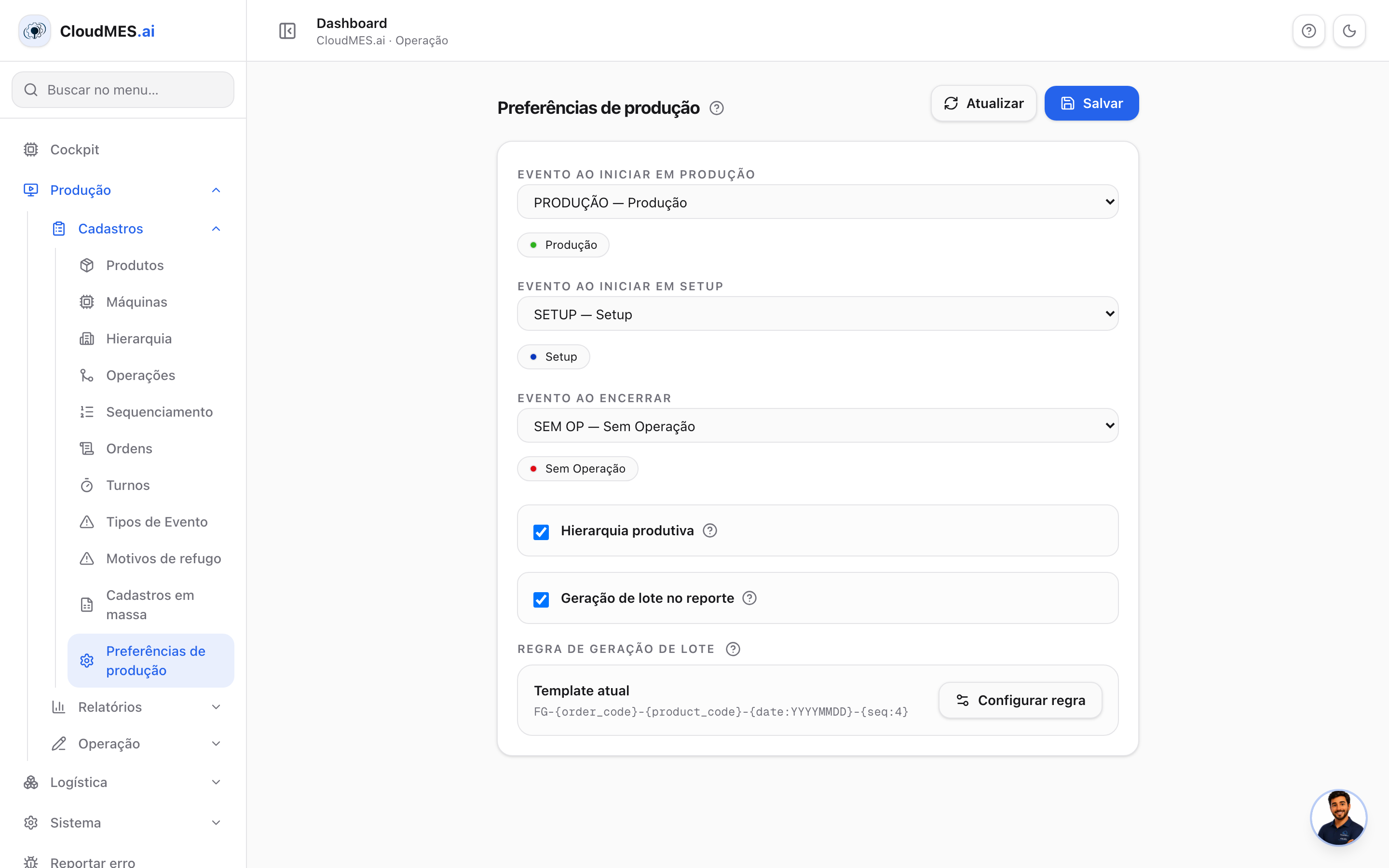
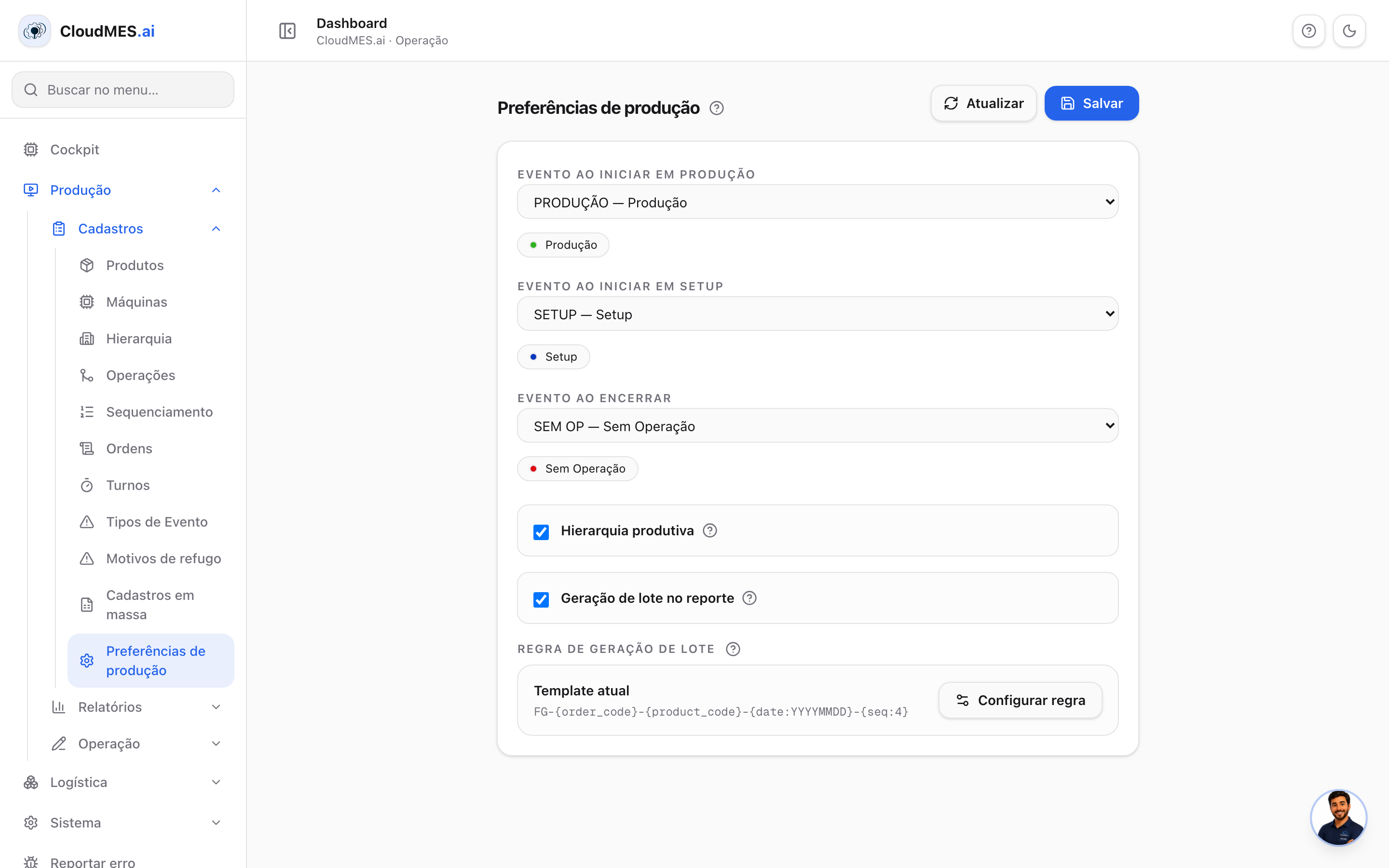
Recursos com cadeado exigem feature no plano (production.preferences.machine_hierarchy, production.preferences.lot_generation).
Eventos padrão (Cockpit)
| Campo na tela | Quando dispara |
|---|---|
| Evento ao iniciar em produção | Start da ordem/operação em modo produção |
| Evento ao iniciar em setup | Start em modo setup |
| Evento ao encerrar | Encerramento da ordem/operação |
Cadastre e revise tipos em Tipos de evento. Os padrão da empresa costumam ser PRODUÇÃO, SETUP e SEM OP (códigos podem variar).
Hierarquia produtiva (ativada)
O que muda no sistema
| Área | Comportamento |
|---|---|
| Hierarquia | Cadastro em abas Plantas, Áreas, Linhas (Hierarquia). |
| Máquinas | Campo Linha produtiva na aba Identificação; coluna na lista. |
| Relatórios | Filtros Planta / Área / Linha em Tempos máquina, Indicadores, Relatório de eventos e edição de eventos. |
| API | Parâmetros id_plant, id_production_area, id_production_line em consultas de máquinas/eventos quando a flag está ativa. |
Ordem recomendada de implantação
- Ativar Hierarquia produtiva e Salvar.
- Cadastrar Planta → Área (na aba Áreas) → Linha (na aba Linhas).
- Em cada Máquina, escolher a Linha produtiva.
- Nos relatórios, filtrar por planta/área/linha ou por máquinas — máquinas sem linha não entram no filtro de linha.
Regras importantes
- Desativar a hierarquia não apaga plantas/áreas/linhas; apenas oculta campos e filtros.
- Filtro de linha sem máquinas vinculadas → relatório vazio; corrija o cadastro de máquinas.
- Hierarquia é independente da geração de lote (podem ficar as duas ativas).
Geração de lote no reporte (ativada)
O que acontece no Cockpit
Quando a operação tem Lança estoque ativo e você registra um reporte com quantidade boa e/ou refugo (POST /wms/production-report/):
- O backend verifica
generate_lot === truenas preferências. - Gera (ou reutiliza) um registro em lote para o produto acabado da operação.
- O código do lote segue o template salvo em
lot_generation_rule. - Se o produto tiver Período de validade (dias) em Produtos, calcula data de validade do lote.
- A movimentação de estoque e a etiqueta (se configurada) podem usar
lot_id/lot_validityda resposta.
O operador não digita o lote no reporte — o sistema cria automaticamente a cada reporte que movimenta estoque com a preferência ativa.
Onde o lote aparece depois
| Tela | Uso |
|---|---|
| Estoque | Saldo por lote; filtro por código |
| Movimentações | Busca/criação manual de lote no modal (combobox) |
| Reimpressão de etiquetas | Histórico com lot_code |
| Etiquetas no reporte | Variáveis de template podem incluir lote gerado |
Regra de geração — modal Configurar regra
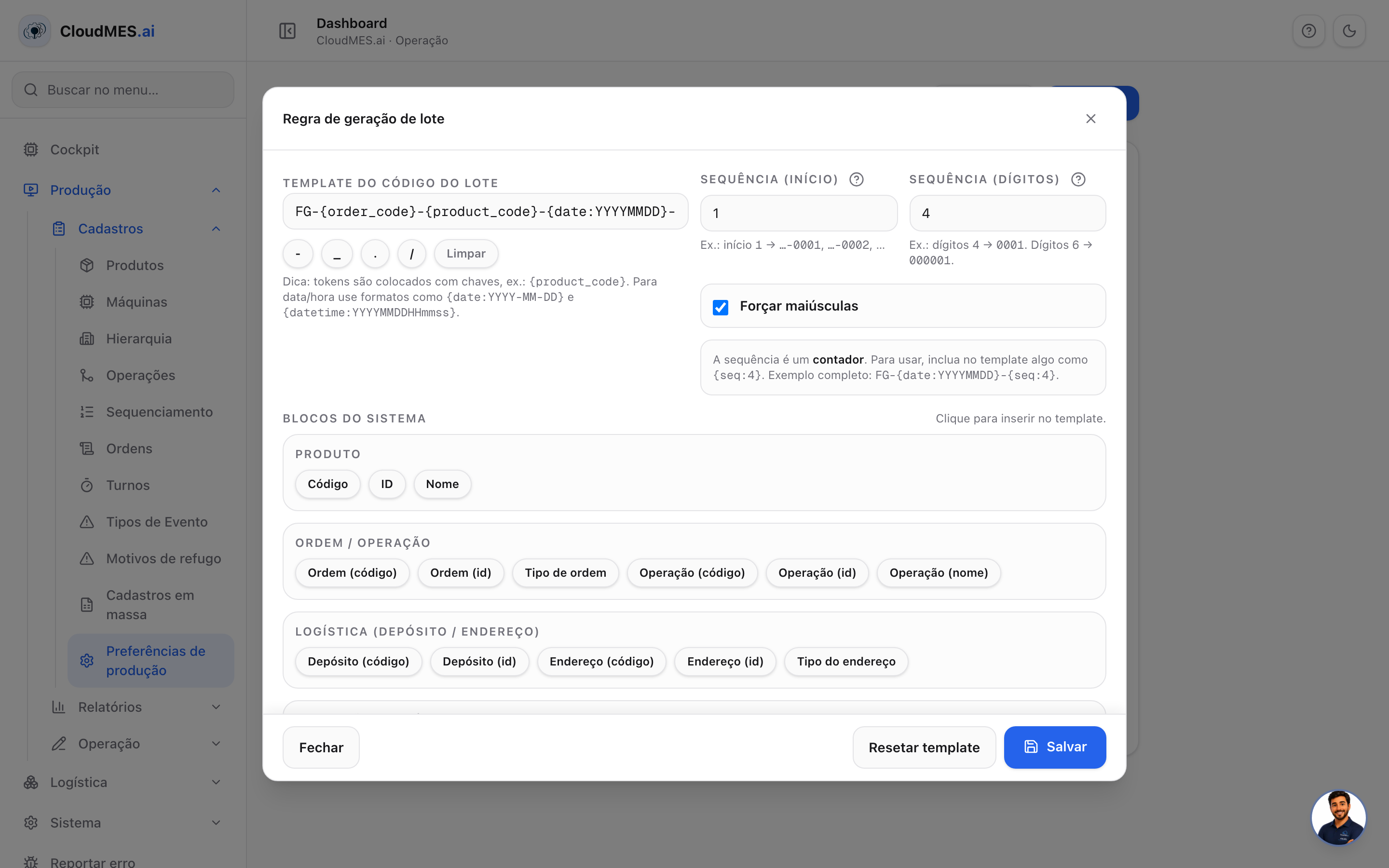
Disponível só com Geração de lote ligada. Abre o builder com:
| Campo | Descrição |
|---|---|
| Template do código do lote | Texto com tokens {product_code}, {order_code}, {date:YYYYMMDD}, {seq:4}, etc. |
| Sequência (início) | Primeiro número do contador {seq:N} (ex.: 1 → 0001). |
| Sequência (dígitos) | Largura com zeros à esquerda (1–12). Deve combinar com {seq:N} no template. |
| Forçar maiúsculas | Converte o código final para MAIÚSCULAS. |
| Blocos do sistema | Botões que inserem tokens no template (produto, ordem, operação, depósito, endereço, máquina, turno, usuário, datas). |
Template padrão de exemplo:
FG-{order_code}-{product_code}-{date:YYYYMMDD}-{seq:4}
Salvar na página principal ou no modal persiste JSON no backend:
{
  "version": 1,
  "type": "lot_code_template",
  "lot_code_template": "FG-{order_code}-{product_code}-{date:YYYYMMDD}-{seq:4}",
  "options": {
    "uppercase": true,
    "sequence": { "start": 1, "digits": 4 }
  }
}
Tokens disponíveis (referência)
| Grupo | Token | Valor na geração |
|---|---|---|
| Produto | {product_code}, {product_id}, {product_name} | Dados do produto acabado |
| Ordem / operação | {order_code}, {order_id}, {order_type}, {operation_code}, {operation_id}, {operation_name} | Contexto do reporte |
| Logística | {warehouse_code}, {warehouse_id}, {location_code}, {location_id}, {location_type} | Depósito/endereço do reporte |
| Produção | {machine_code}, {machine_id}, {shift}, {quantity}, {user_name}, {user_email} | Máquina, turno, usuário |
| Data/hora | {date:YYYYMMDD}, {date:YYYY-MM-DD}, {time:HHmm}, {datetime:YYYYMMDDHHmmss}, {occurred_at} | Momento do reporte |
| Sequência | {seq:4}, {seq:6}, … | Contador incremental (dígitos = N) |
Dicas de template
- Use separadores (
-,_) entre blocos; o builder pode inserir-automaticamente. {seq:N}no template deve usar o mesmo N que Sequência (dígitos) (ex.: dígitos 4 →{seq:4}).- Código duplicado: se o lote já existir (mesmo
lot_codena empresa), o sistema reutiliza o registro em vez de falhar.
Operações — empenho obrigatório
Com lote ativo, na aba Reporte de Operações pode habilitar Empenho obrigatório:
- Exige empenho/baixa de materiais da BOM antes ou durante o reporte (backflush).
- Só pode ser marcado se Geração de lote estiver ativa nas preferências.
- No Cockpit, o fluxo de empenho de lote/endereço (RESERVE) fica disponível para componentes.
Checklist pós-ativação (hierarquia + lote)
| # | Ação |
|---|---|
| 1 | Hierarquia: planta, áreas, linhas |
| 2 | Máquinas: linha produtiva em cada máquina |
| 3 | Preferências: template de lote + Salvar |
| 4 | Produtos: validade em dias (opcional, para lot_validity) |
| 5 | Operações: endereços WMS, Lança estoque, empenho se necessário |
| 6 | Cockpit: reporte de teste → conferir lote em Estoque |
Dados e integrações
GET/PUT—/production-preferences/(use_machine_hierarchy,generate_lot,lot_generation_rule, eventos)GET—/event-types/- Geração no reporte:
_generate_report_lotemPOST /wms/production-report/quandogenerate_lotativo - Hierarquia:
/plants/,/production-areas/,/production-lines/
Perguntas frequentes
Ativei hierarquia mas não vejo linha na máquina
Salve as preferências, recarregue Máquinas e confira se a feature do plano está liberada.
Ativei lote mas o reporte não criou código
A operação precisa Lança estoque; sem movimentação WMS o lote pode não ser gerado. Confira também produto acabado na operação.
Posso usar lote manual e automático?
Sim — reporte gera lote; Movimentações permite buscar/criar por lot_code manualmente.
Desligar geração de lote apaga lotes antigos?
Não — apenas impede novos lotes automáticos nos próximos reportes.
Relatório sem máquina com hierarquia
Selecione planta/área/linha ou máquinas explicitamente; hierarquia sozinha sem máquinas cadastradas na linha não retorna linhas.
Erros comuns
- Template vazio: informe texto no modal antes de salvar com lote ativo.
- Sequência inválida: dígitos entre 1 e 12; início ≥ 0.
- Empenho obrigatório bloqueado: ative geração de lote primeiro.
- Código de lote estranho: revise tokens e Forçar maiúsculas; teste com reporte simples e filtre em Estoque.
Relacionado
- Hierarquia · Máquinas · Cockpit · Operações · Estoque · Movimentações · Fluxos principais